Comment valider un site sur Google Search Console avec Google Analytics
Vous souhaitez comprendre comment votre site est perçu par Google ? La première étape consiste à valider votre site sur Google Search Console. Si Google Analytics est déjà installé sur votre site, cette opération peut être réalisée en quelques minutes.

Vérifier quel compte Google utiliser
Avant de commencer, assurez-vous d’utiliser le bon compte Google (souvent un compte Gmail utilisé pour votre site ou votre entreprise). Si vous pouvez accéder aux statistiques dans Google Analytics, il s’agit généralement du bon compte à utiliser pour Google Search Console.
ou un compte Google ajouté comme utilisateur dans Google Analytics (attention : vous devez disposer des droits Administrateur ou Éditeur).
Comment vérifier que vous utilisez le bon compte
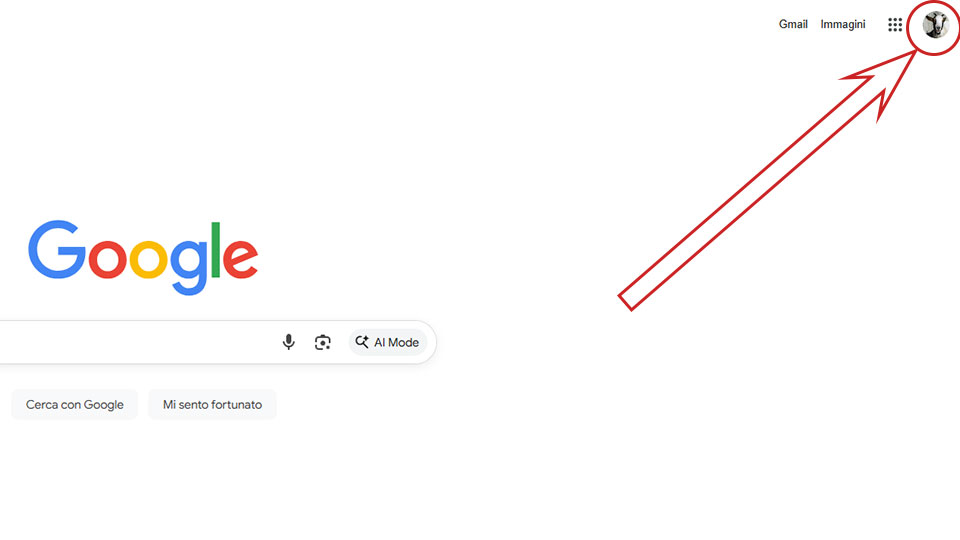
1. Ouvrez le navigateur Chrome
Vérifiez en haut à droite quel compte Google est actif. Vous verrez l’icône du compte avec lequel vous naviguez.
2. Accédez à Google Analytics
Ouvrez cette page :
https://analytics.google.com/analytics/web/
Si le compte est correct, vous devriez voir dans la zone verte le nom de votre site, ainsi que les rapports de trafic en dessous.
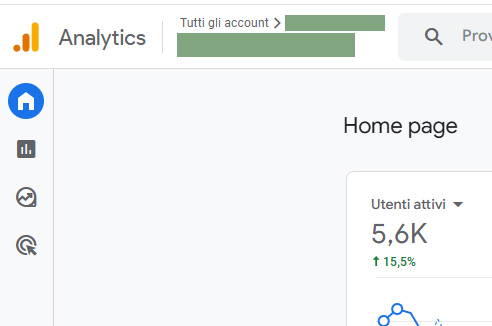
Si vous voyez ces données, cela signifie que vous utilisez le bon compte. Utilisez ce même compte Google pour vous connecter à Google Search Console à l’étape suivante.
Accéder à la Google Search Console
Rendez-vous sur la page :
https://search.google.com/search-console

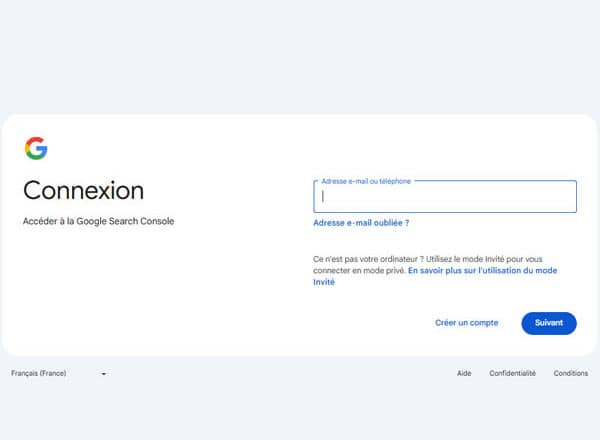
Cliquez sur Commencer. Connectez-vous avec le même compte Google vérifié précédemment.
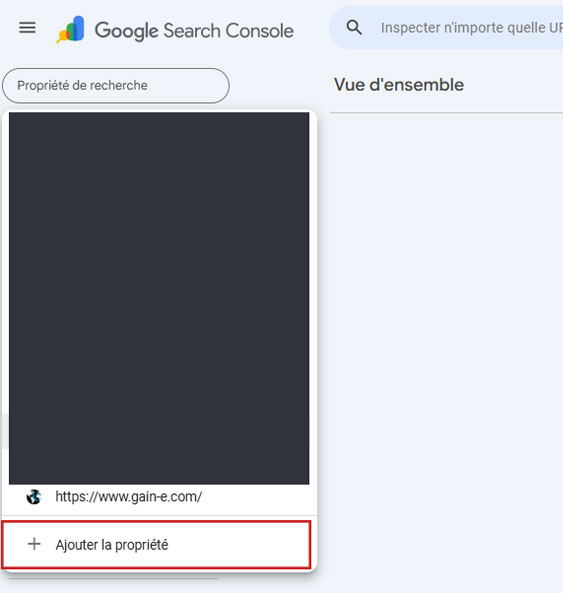
Cliquez ensuite sur Ajouter une propriété.
Saisir l’adresse du site
Google vous demande quel type de propriété vous souhaitez valider :
- Domaine
- Préfixe d’URL
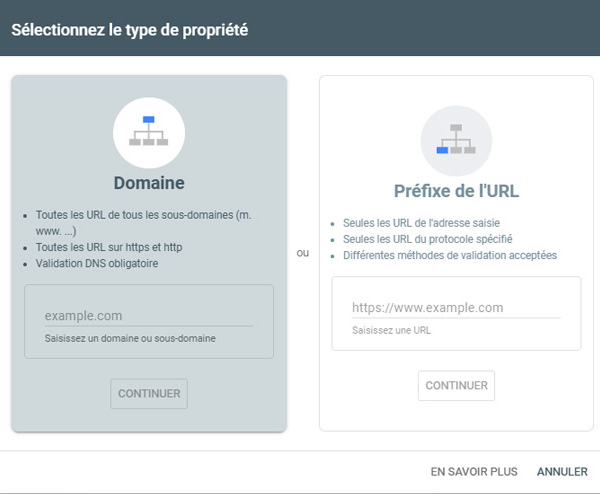
Choisissez Préfixe d’URL et saisissez l’adresse complète du site, puis cliquez sur Continuer.
Pour être sûr de saisir la version du site réellement accessible en ligne, procédez ainsi :
- ouvrez le site dans votre navigateurr
- copiez l’URL depuis la barre d’adresse
- collez l’adresse dans le champ Préfixe d’URL
Choisir la méthode de validation
Google propose plusieurs méthodes pour vérifier que vous êtes bien propriétaire du site. Choisissez Google Analytics puis cliquez sur Valider.
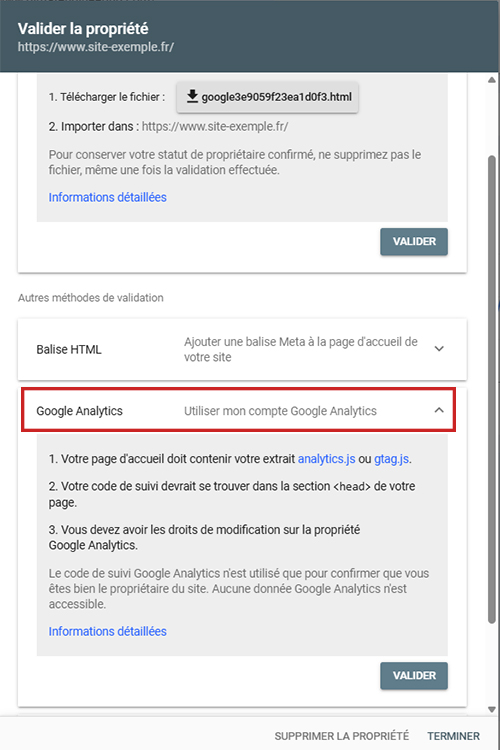
Méthodes alternatives
Validation via un fichier HTML
Google fournit un fichier de validation à ajouter sur votre site.
Vous devez télécharger le fichier fourni par Google et l’envoyer au webmaster en lui demandant de le placer dans le répertoire racine du site. Une fois confirmé, reprenez les étapes précédentes et cliquez sur Valider.
Validation par balise HTML
Google fournit un code à insérer dans la page d’accueil du site.
Vous devez copier la balise méta fournie par Google et demander au webmaster de l'ajouter à la section
de la page d’accueil. Ensuite reprenez les étapes précédentes et cliquez sur Valider.Est-ce que cela suffit dans tous les cas ?
Non, pas entièrement. Si vous devez valider la propriété au niveau du domaine qui comprend tous les sous-domaines et différents protocoles, vous devrez utiliser la validation via DNS.
Méthode avancée : validation via DNS
Cette méthode permet de valider l’ensemble du domaine. Elle nécessite l’ajout d’un enregistrement TXT aux données DNS de votre domaine.
La validation du domaine complet n’est généralement nécessaire que dans certains cas spécifiques. Si besoin, la personne ou l’agence qui gère votre site vous le dira.
En résumé : qui fait quoi
| Méthode | Qui peut le faire |
|---|---|
| Google Analytics | Entrepreneur / responsable marketing |
| Fichier HTML | Webmaster / développeur |
| Balise meta | Webmaster / développeur |
| DNS | Administrateur système / gestionnaire du domaine |
Si vous ne savez pas qui gère ces paramètres, il s’agit généralement de l’agence ou du prestataire qui a créé votre site.
Votre site n’apparaît pas lorsque vous recherchez des produits comme les vôtres ?
Voyons ensemble ce qui fonctionne, ce qui freine votre visibilité dans les résultats de recherche et quelles actions sont vraiment pertinentes pour votre activité.
Conseil SEO export