Come verificare la proprietà del sito in Google Search Console (tramite Google Analytics)
Per poter avere una visione di come il tuo sito appare agli occhi di Google, puoi verificare la proprietà del sito in uno strumento chiamato Google Search Console. Se hai già Google Analytics collegato al tuo sito web, la verifica potrebbe richiedere pochi minuti.

Verifica quale account Google usare
Prima di iniziare assicurati di utilizzare l’account Google corretto. Se puoi vedere le statistiche del sito web in Google Analytics, spesso l'azienda dispone di un account gmail creato appositamente, ad esempio:
oppure un tuo account, che è stato aggiunto come utente in Google Analytics (attenzione, serve che tu sia un utente Amministratore o Editor).
Come verificare se stai usando l’account giusto
1. Apri il browser Chrome
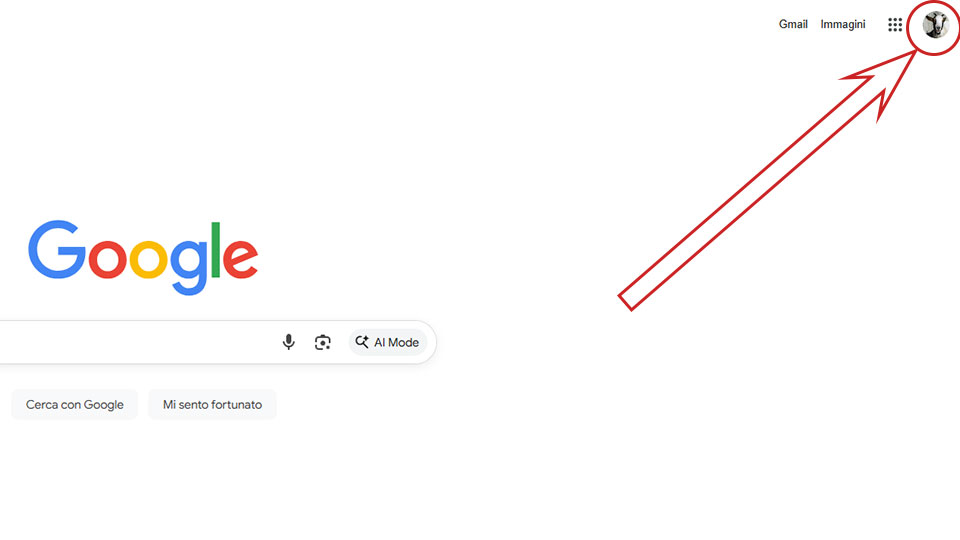
Controlla in alto a destra quale account Google è attivo. Vedrai l’icona dell’account con cui stai navigando.
2. Vai su Google Analytics
Apri questa pagina:
https://analytics.google.com/analytics/web/
Se l’account è quello giusto, dovresti vedere nella parte in verde il nome del tuo sito, e sotto i report relativi al traffico.
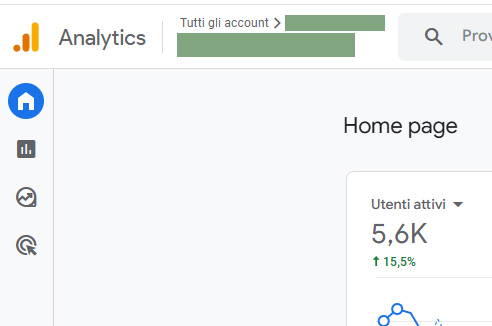
Se vedi questi dati significa che questo è l’account corretto. Usa lo stesso account Google per accedere a Google Search Console nel passo successivo.
Accedi a Google Search Console
Vai alla pagina:
https://search.google.com/search-console

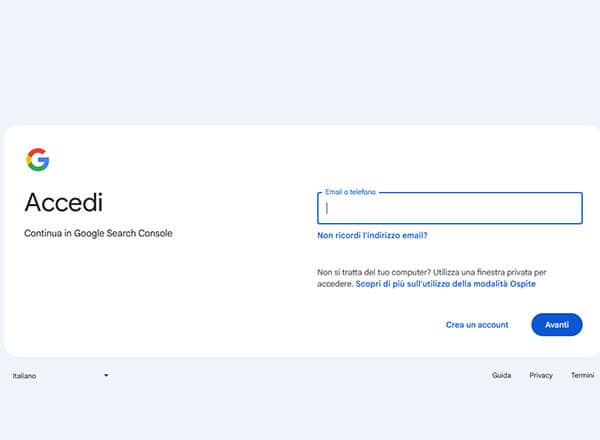
Clicca su Inizia ora. Accedi con lo stesso account Google verificato nello STEP 0.
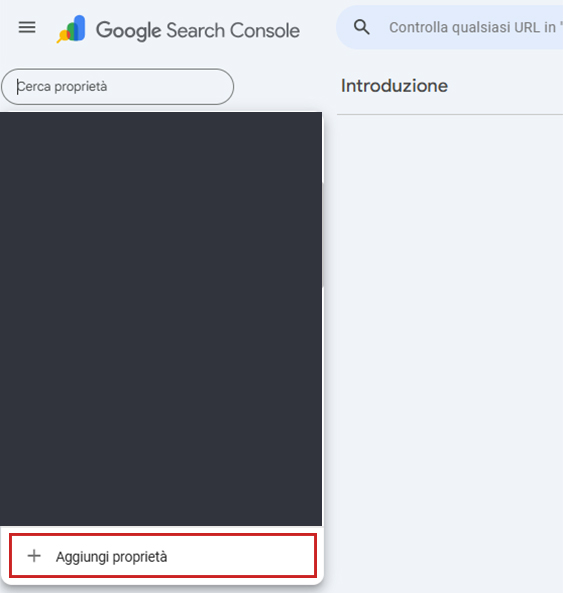
Poi clicca su Aggiungi proprietà.
Inserisci l’indirizzo del sito
Google ti chiede che tipo di proprietà vuoi verificare:
- Dominio
- Prefisso URL
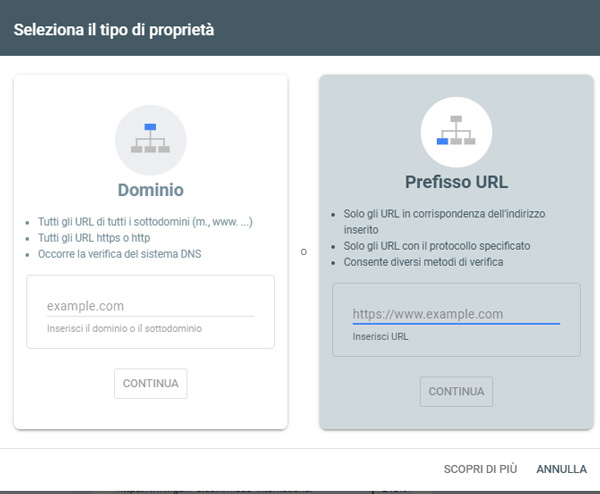
Scegli Prefisso URL e inserisci l'indirizzo completo del sito, poi clicca su Continua.
Per essere sicuro di inserire la versione del sito realmente visibile online, ti consiglio di fare così:
- apri il sito nel browserr
- copia l’indirizzo direttamente dalla barra del browser
- incolla l’indirizzo nel campo Prefisso URL
Scegli il metodo di verifica
Google ti propone diversi metodi per verificare che il sito sia realmente tuo. Scegli Google Analytics e clicca su Verifica.
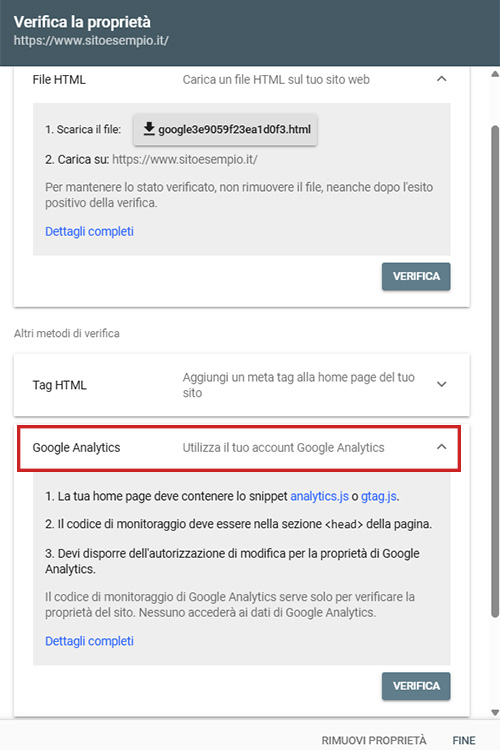
Metodi alternativi
Verifica tramite file HTML
Google fornisce un file di verifica da caricare nel sito.
Devi scaricare il file fornito da Google e inviarlo al webmaster chiedendo di caricarlo nella cartella principale del sito. Una volta ricevuta conferma, rifai i passaggi fino qui e clicchi su Verifica.
Verifica tramite meta tag HTML
Google fornisce un codice da inserire nella homepage del sito.
Devi copiare il meta tag fornito da Google e chiedere al webmaster di inserirlo nella sezione head della homepage. Una volta che ti conferma di averlo fatto, rifai i passaggi fino qui e clicchi su Verifica.
Questo esaurisce già tutte le verifiche?
No, non completamente. Se è necessario verificare tutto il dominio, inclusi eventuali sottodomini o altre versioni dell’indirizzo del sito, serve la verifica tramite DNS.
Metodo avanzato: verifica tramite DNS
Questo metodo permette di verificare l’intero dominio del sito. Richiede di aggiungere un record TXT nella configurazione DNS del dominio.
La verifica dell'intero dominio è normalmente richiesta solo quando viene valutata necessaria da chi gestisce il sito o da un tecnico SEO.
In sintesi: chi deve fare cosa
| Metodo | Chi può farlo |
|---|---|
| Google Analytics | Imprenditore / addetto marketing |
| File HTML | Webmaster / sviluppatore |
| Meta tag HTML | Webmaster / sviluppatore |
| DNS | Sistemista / chi gestisce il dominio |
Se non sai chi gestisce queste impostazioni, normalmente è la persona o l’agenzia che ha realizzato il sito.
Il tuo sito non compare se cerchi prodotti come i tuoi?
Guardiamo insieme cosa funziona, cosa frena il posizionamento e quali interventi hanno davvero senso per il tuo business.
Consulenza SEO